Der gesamte Prozess der Kontoauszugsverarbeitung

Detaillierte Schritt-für-Schritt-Anleitung – vom Hochladen des Kontoauszugs bis zum Herunterladen der transformierten Datei im GPC- oder SEPA-XML-Format.

1 Startbildschirm (Dashboard)

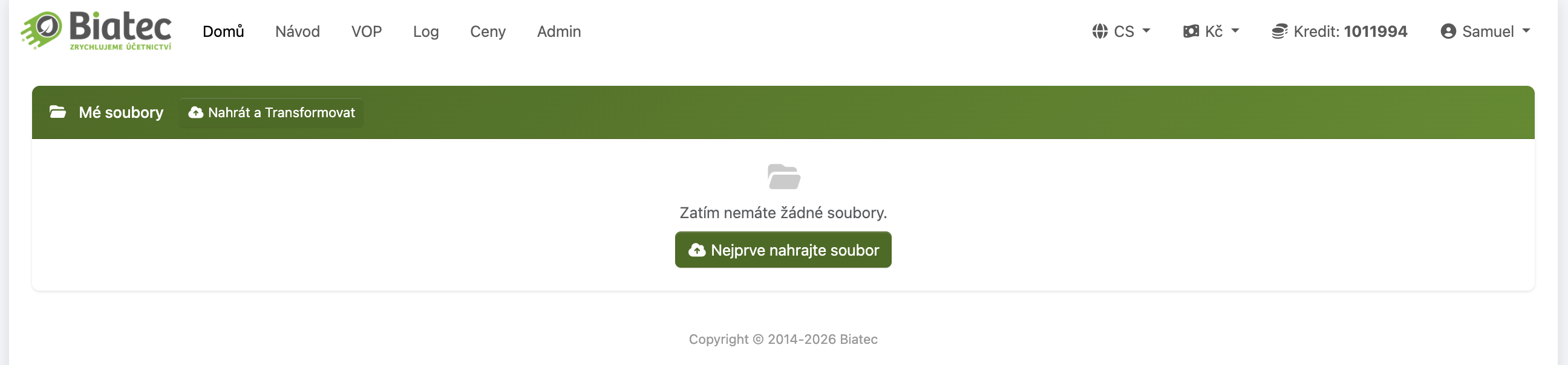
Nach der Anmeldung wird ein leeres Dashboard mit der Schaltfläche „Neue Datei hochladen“ angezeigt. Wenn Sie noch keine Dateien hochgeladen haben, sehen Sie eine Informationsmeldung mit einer Anleitung für den Einstieg.
Prazdny dashboard
Startbildschirm – leeres Dashboard mit der Schaltfläche zum Hochladen einer Datei

2 Datei hochladen und Einstellungen

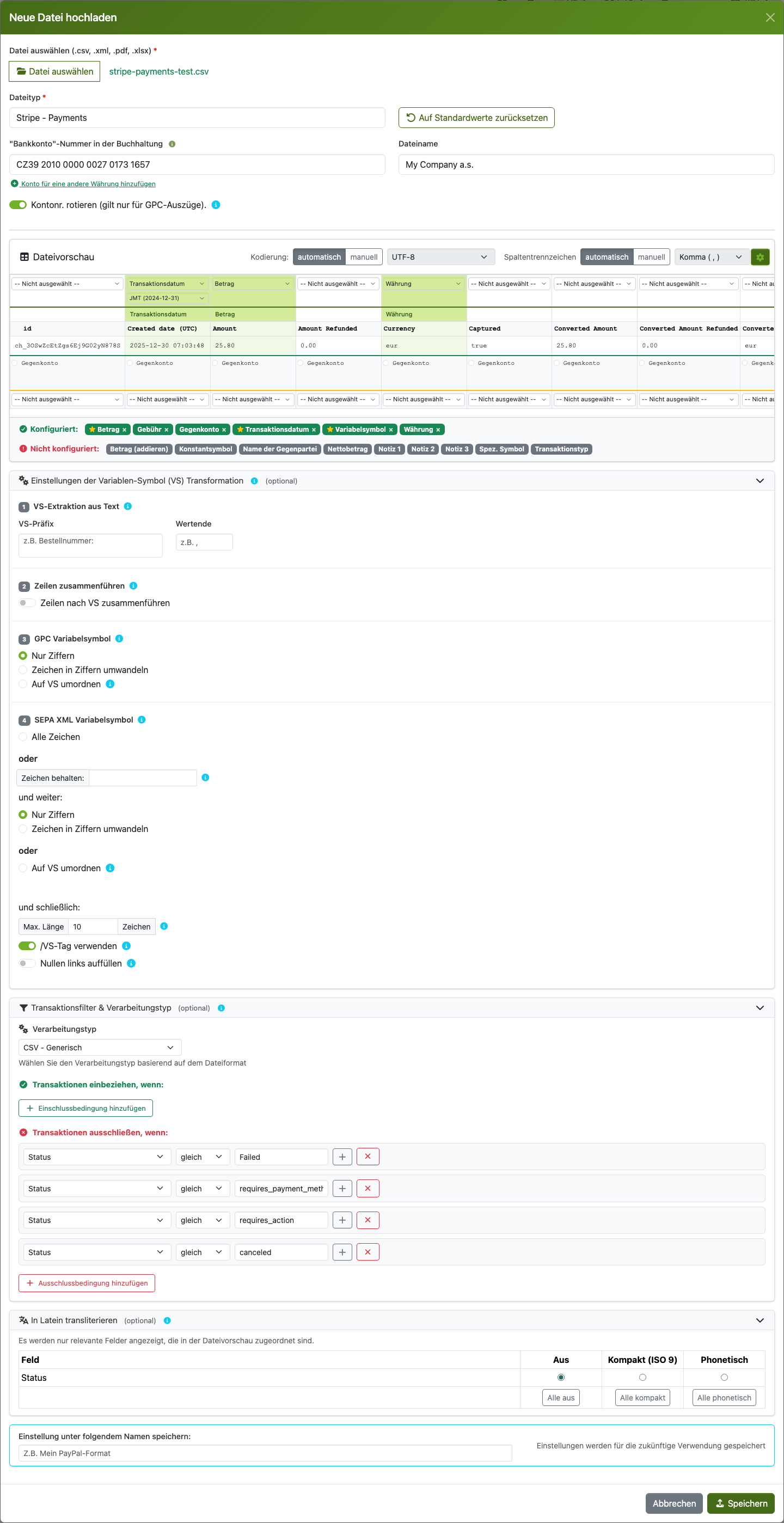
Klicken Sie auf die Schaltfläche Neue Datei hochladen. Ein modaler Dialog mit Einstellungen wird geöffnet. Klicken Sie auf die Zahlen im Bild, um eine Beschreibung anzuzeigen.
Upload-Modal mit Anmerkungen
1
Wählen Sie die zu transformierende Datei aus. Unterstützte Formate: CSV, XML, PDF, XLSX.
2
Wählen Sie die Art des Kontoauszugs oder des Zahlungsgateways. Spalten-, Filter- und VS-Einstellungen werden dementsprechend vorausgefüllt.
3
Setzt alle Einstellungen auf die Standardwerte für den ausgewählten Dateityp zurück.
4
Die Kontonummer, wie Sie sie in Ihrer Buchhaltung führen (z.B. 123456/0900 oder IBAN). Verwenden Sie die Schaltfläche „+“ unterhalb des Feldes, um weitere Kontonummern für andere Währungen in den Auszug einzufügen.
5
Optionale Dateibeschreibung für Ihre Referenz (z. B. „Auszug Januar 2024“).
6
Beispielhafte Daten aus der Datei. Weisen Sie in den Dropdown-Listen oberhalb der Spalten die Bedeutung der wesentlichen Spalten zu (Datum, Betrag, Name, Beschreibung...).
7
Codierung der Quelldatei (UTF-8, Windows-1250...) und Spaltentrennzeichen (Komma oder Semikolon). Sie müssen sie nur ändern, wenn die Vorschau nicht korrekt angezeigt wird.
8
Erste Zeile = zugeordnete Spalten (die in der Transformation verwendet werden sollen). Zweite Zeile = nicht zugeordnete Spalten (Sie können sie weiterhin zuweisen oder ignorieren).
9
Schrittweise Einstellung der variablen Symboltransformation. Nacheinander: Extraktion → Zusammenführung → Formatierung für GPC → Formatierung für SEPA XML.
10
Wenn die VS-Spalte zusammengesetzten Text enthält (z. B. „Bestellnummer: ABC123, Code: XYZ“ → „ABC123“), setzen Sie das Präfix und das abschließende Zeichen.
11
Transaktionen mit denselben VS werden zu einer einzigen zusammengeführt. Die Beträge werden addiert, das älteste Datum wird verwendet, die Beschreibungen werden zusammengeführt.
12
Das GPC-Format erfordert genau 10 Ziffern. Bei dieser Option werden nur die Ziffern belassen und von links mit Nullen aufgefüllt. Alternativ können Sie auch Buchstaben in Ziffern umwandeln (A=0, B=1...).
13
Ersetzt die VS-Werte entsprechend der von Ihnen angegebenen Zuordnung. Geben Sie Paare an: den Originalwert in der Quelldatei und den neuen Wert in der transformierten Datei.
14
VS-Formatierungseinstellungen für die SEPA-XML-Ausgabe (camt.053). XML ist flexibler als GPC - es erlaubt auch Text-VS.
15
Behält das ursprüngliche VS-Format bei, einschließlich Buchstaben, Bindestrichen und anderen Zeichen (z. B. INV-2024-001 bleibt als INV-2024-001 erhalten).
16
Wenn Sie einige Zeichen (z. B. - oder /) im Modus „Nur Ziffern“ beibehalten wollen, geben Sie sie hier ein. Beispiel: INV-2024-001 mit dem Zeichen - → -2024-001.
17
Entscheiden Sie, ob andere Zeichen herausgefiltert (nur Ziffern übrig bleiben) oder Buchstaben in Ziffern umgewandelt werden sollen (A=0, B=1...).
18
Ersetzt die VS-Werte entsprechend der von Ihnen angegebenen Zuordnung. Geben Sie Paare an: den Originalwert in der Quelldatei und den neuen Wert in der transformierten Datei.
19
Behält die ersten N Zeichen des VS bei und entfernt den Rest. Für SEPA XML beträgt die Obergrenze 35 Zeichen (ISO 20022). Es hängt jedoch von Ihrem Buchhaltungsprogramm ab - Wellbeing akzeptiert z. B. 20 Zeichen, wenn Sie /VS ausschalten.
20
Wenn aktiviert, wird /VS1234567890/SS/KS0308 in EndToEndId eingefügt. Für Cool, ausschalten (die Nummer selbst ist ausreichend). Für FlexiBee lassen Sie es eingeschaltet.
21
Ergänzt VS mit Nullen von links bis zu der im Feld „Kürzen auf“ eingestellten Länge. Beispiel (10 Zeichen): 1234567 → 0001234567.
22
Hier legen Sie fest, welche Zeilen in die Endabrechnung aufgenommen und welche ausgeschlossen werden sollen (z. B. stornierte oder fehlgeschlagene Zahlungen ignorieren).
23
Gibt an, wie die Datei verarbeitet wird. Wenn Sie den Dateityp richtig gewählt haben, brauchen Sie ihn nicht zu ändern. Für die meisten CSV-Dateien ist er auf „CSV - Allgemein“ eingestellt.
24
Einschlussbedingungen: Nur Transaktionen, die diese Regeln erfüllen, erscheinen in der Ausgabe.
25
Ausschlussbedingungen: Vorgänge, die diesen Regeln entsprechen, werden aus der Ausgabe entfernt (z. B. Status = Fehlgeschlagen, abgebrochen).
26
Wenn Ihr Buchhaltungsprogramm Zeichen wie Kyrillisch nicht unterstützt und sie unleserlich anzeigt, konvertieren Sie sie in lesbare lateinische Zeichen. Zwei Modi: Abgekürzt (ISO 9) oder phonetisch.
27
Speichert die aktuellen Einstellungen (Kontonummer, Dateiname, Spaltenzuordnung, VS, Filter...) zur späteren Verwendung. Wenn der gleiche Dateityp das nächste Mal hochgeladen wird, werden sie automatisch geladen.
28
Lädt die Datei mit allen Einstellungen hoch und startet die Transformation.
Klicken Sie auf die roten Zahlen, um eine Beschreibung der einzelnen Abschnitte des Formulars anzuzeigen
Tipp: Das Hochladen einer Datei ist völlig kostenlos und verbraucht keine Credits. Credits werden erst beim Freischalten der transformierten Datei abgezogen.

3 Transaktionsfilter

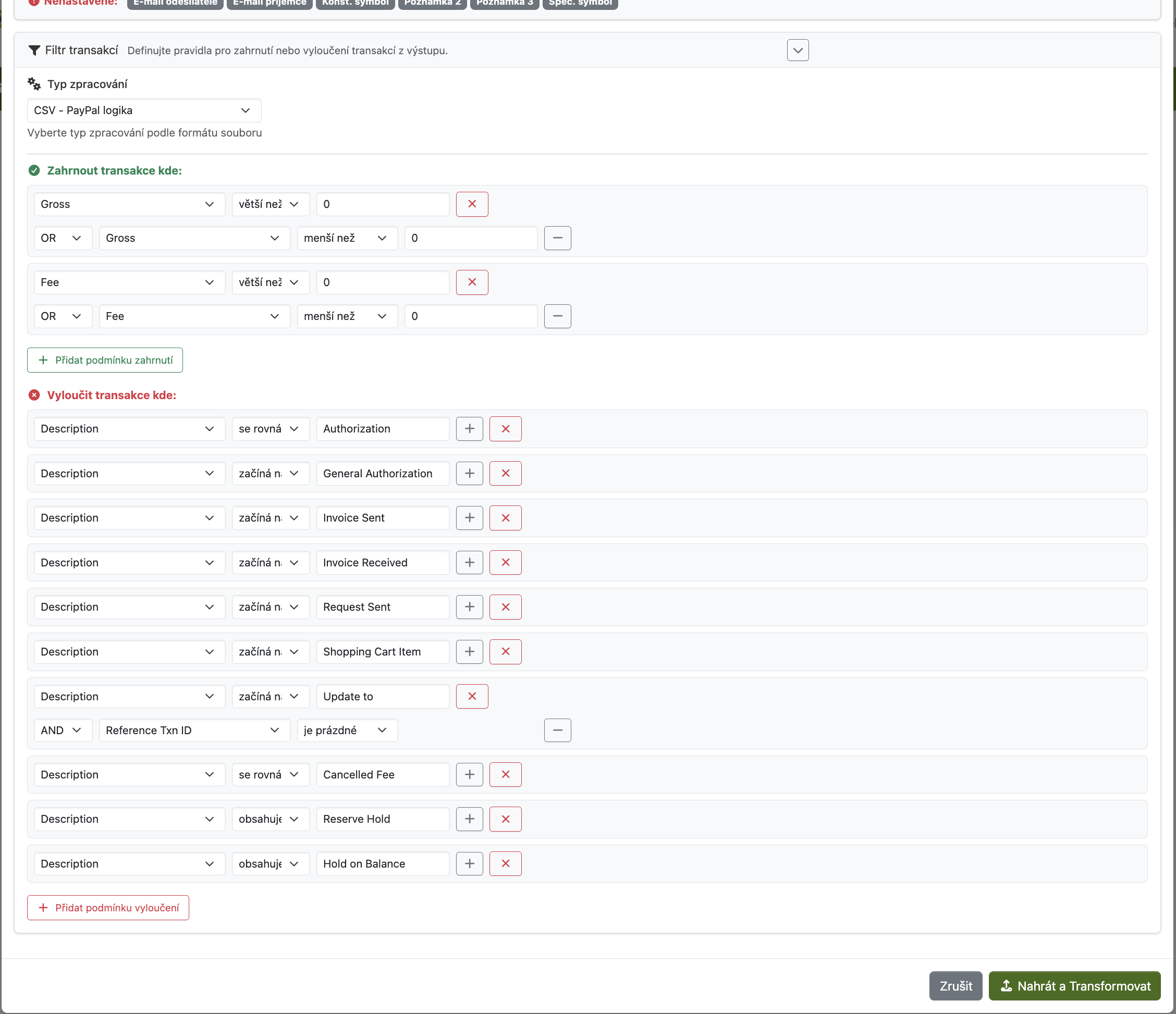
Im Abschnitt Transaktionsfilter können Sie Regeln festlegen, die bestimmte Transaktionen bei der Transformation automatisch ändern oder ausschließen. Vorkonfigurierte Regeln sind bereits für Systemdateitypen eingestellt.

Jede Regel enthält:

  • Bedingung - welche Spalte und welcher Wert (z. B. "Transaktionstyp enthält Gebühr")
  • Aktion - was mit der Transaktion geschehen soll (ausschließen, Wert ändern usw.)
Transaktionsfilter
Vorkonfigurierte Transaktionsfilter für den ausgewählten Dateityp

5 Nahrany subor v zozname

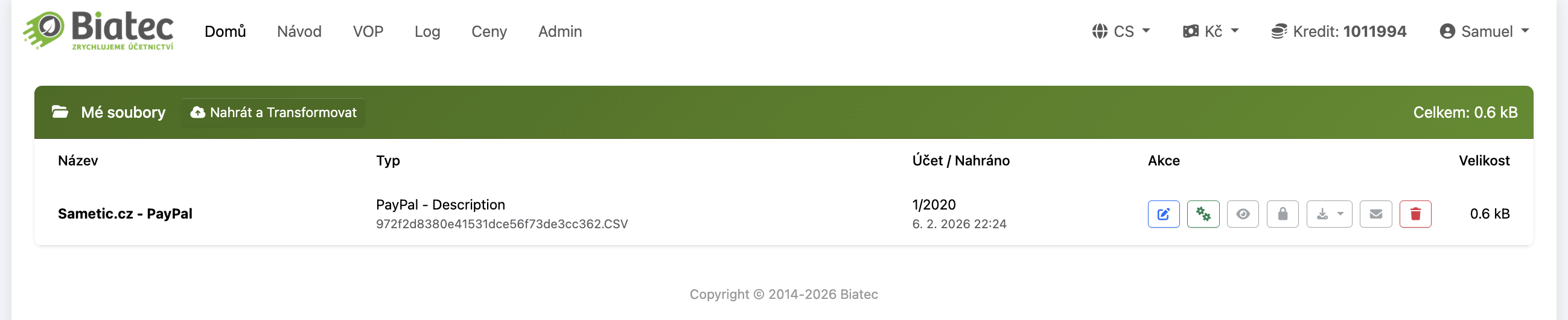
Po ulozeni sa subor objavi v zozname na dashboarde. Kazdy subor ma sadu akcnych tlacidiel:

  • Transformovat - spusti konverziu do GPC/SEPA formatu
  • Nahlad - zobrazi nahlad transformovaneho suboru
  • Odomknut - odomkne subor pre stiahnutie (spotrebuje kredity)
  • Stiahnut - stiahne GPC alebo SEPA XML subor
  • Upravit - otvorí nastavenia suboru
Zoznam suborov
Nahrany subor v zozname s akcnymi tlacidlami

6 Spustenie transformacie

Kliknite na ikonu Transformovat. System spracuje vas bankovy vypis a vytvori vystupny subor vo formate GPC (pripadne SEPA XML). Transformacia zvycajne trva len niekolko sekund.

Spustenie transformacie
Spustenie transformacie bankoveho vypisu

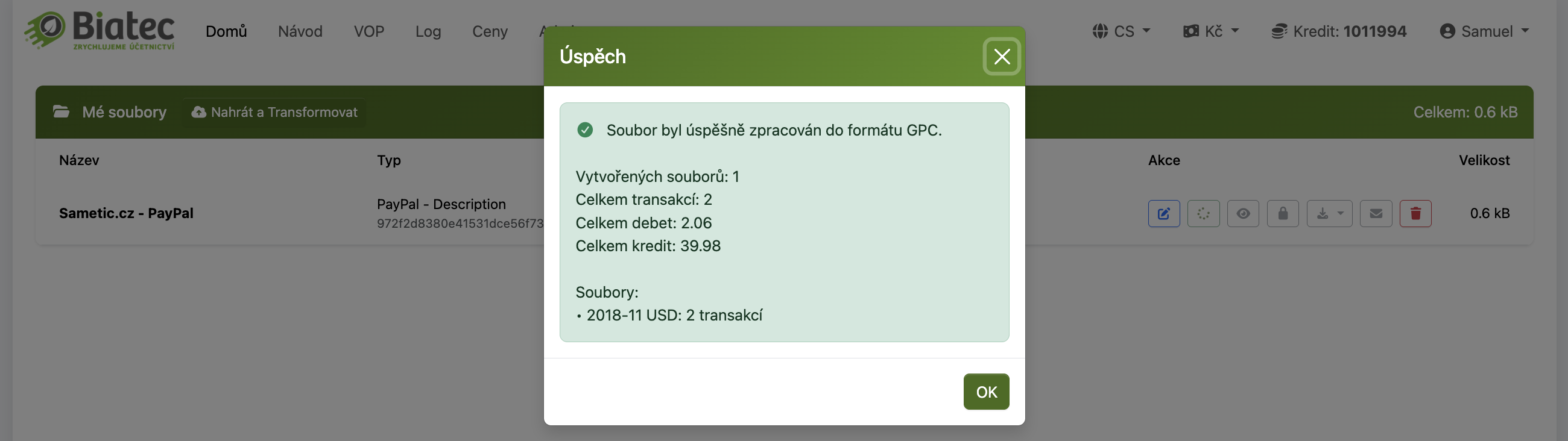
7 Vysledok transformacie

Po uspesnej transformacii sa zobrazi suhrn s informaciami:

  • Pocet spracovanych transakcii
  • Pocet vylucenych transakcii (podla filtrov)
  • Celkova suma (debet/kredit)
  • Obdobie transakcii
Vysledok transformacie
Suhrn vysledku transformacie - pocet transakcii, suma, obdobie

8 Zobrazenie GPC nahladu

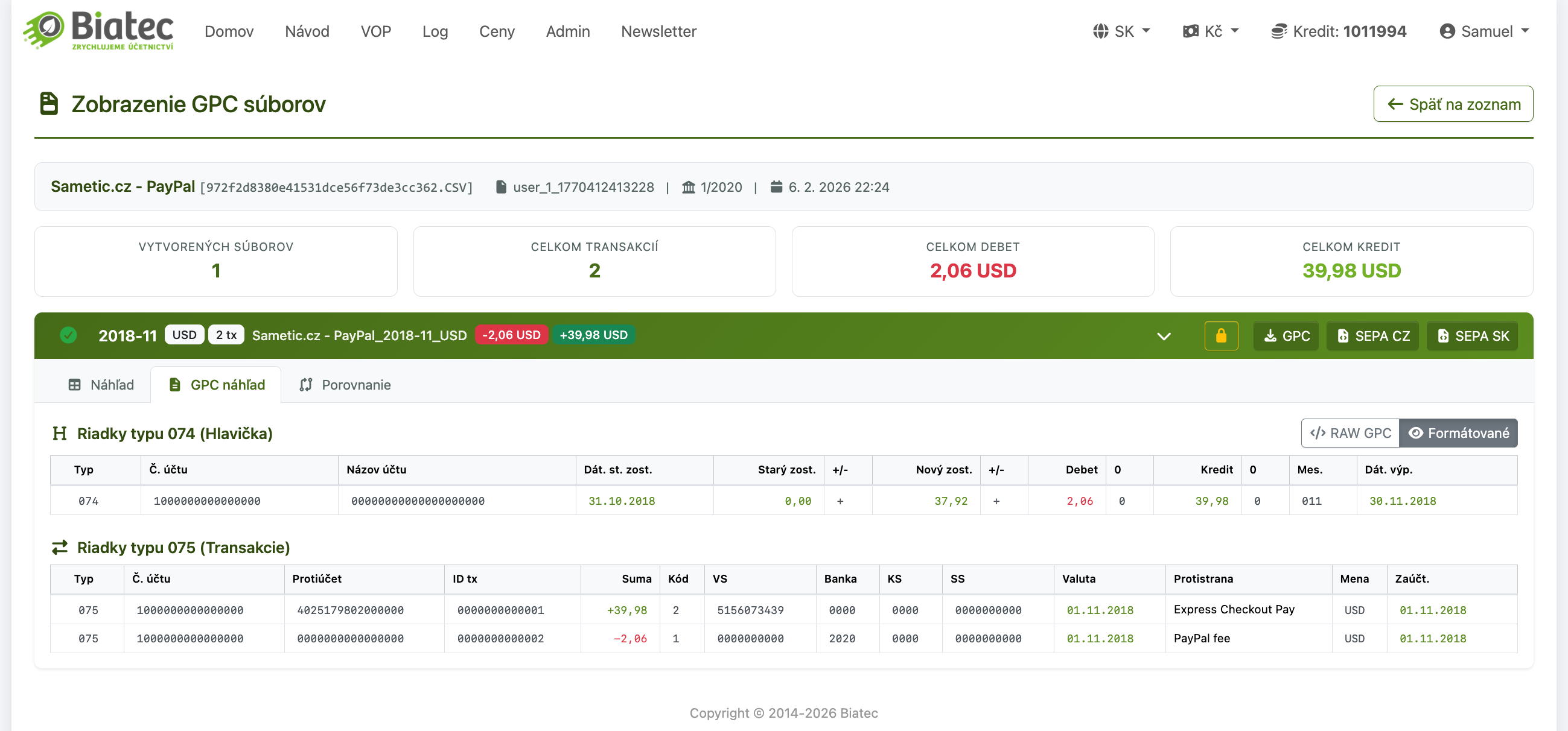
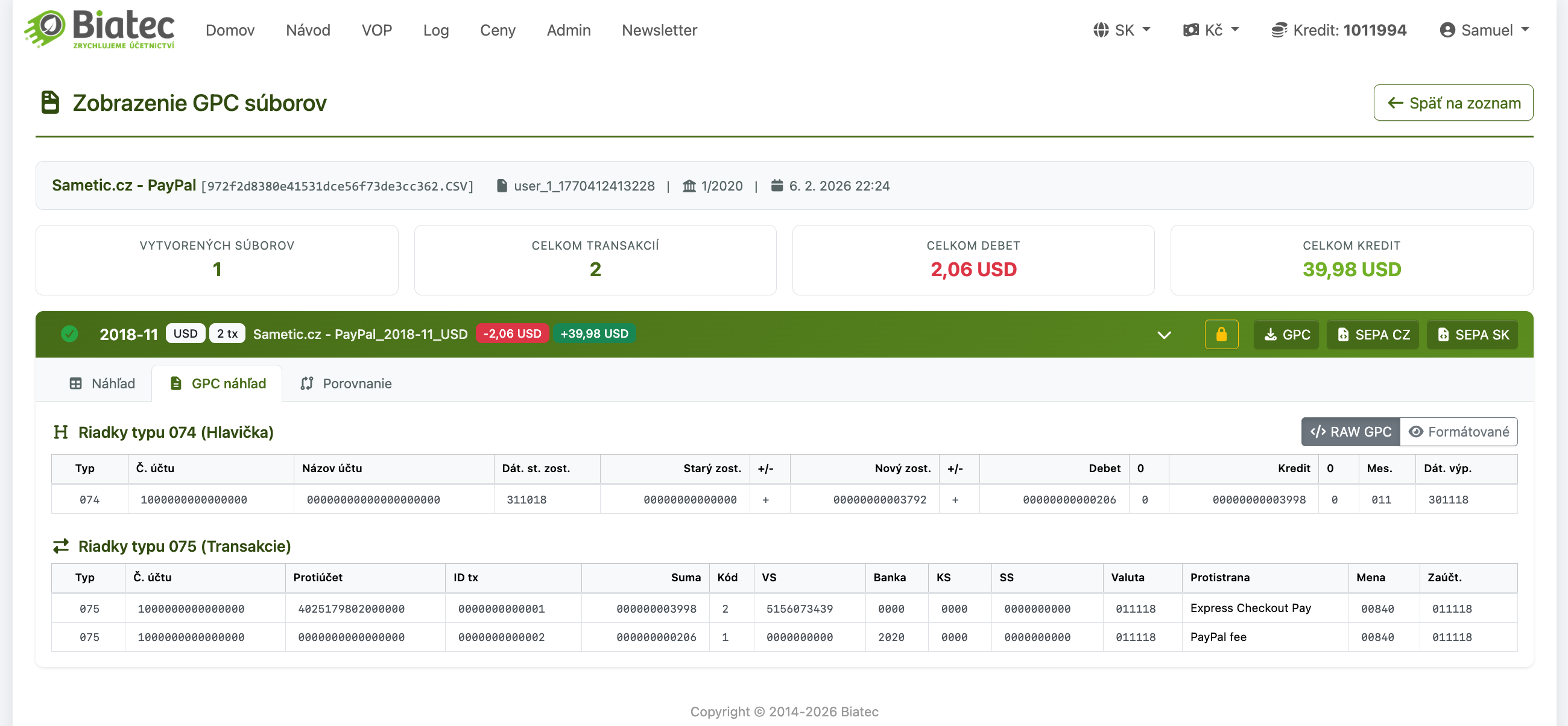
Kliknite na ikonu Nahlad pre zobrazenie transformovaneho suboru. V založke Nahlad su dostupne dva rezimy zobrazenia:

  • RAW - surovy text GPC suboru presne tak, ako bude ulozeny
  • Formatovane - prehliadna tabulka s farebnymi polozkami pre lepsiu citatelnost
GPC nahlad RAW
GPC nahlad - RAW rezim (surovy text)
GPC nahlad formatovane
GPC nahlad - formatovane zobrazenie s farebnymi polozkami

9 Odomknutie vypisu

Transformovany subor je najskor zamknuty . Pre stiahnutie je potrebne ho odomknut, co spotrebuje kredity (1 riadok vstupného výpisu = 1 kredit).

Kliknite na ikonu Odomknut. Zobrazi sa dialog s poctom potrebnych kreditov. Po potvrdeni bude subor odomknuty a pripraveny na stiahnutie.
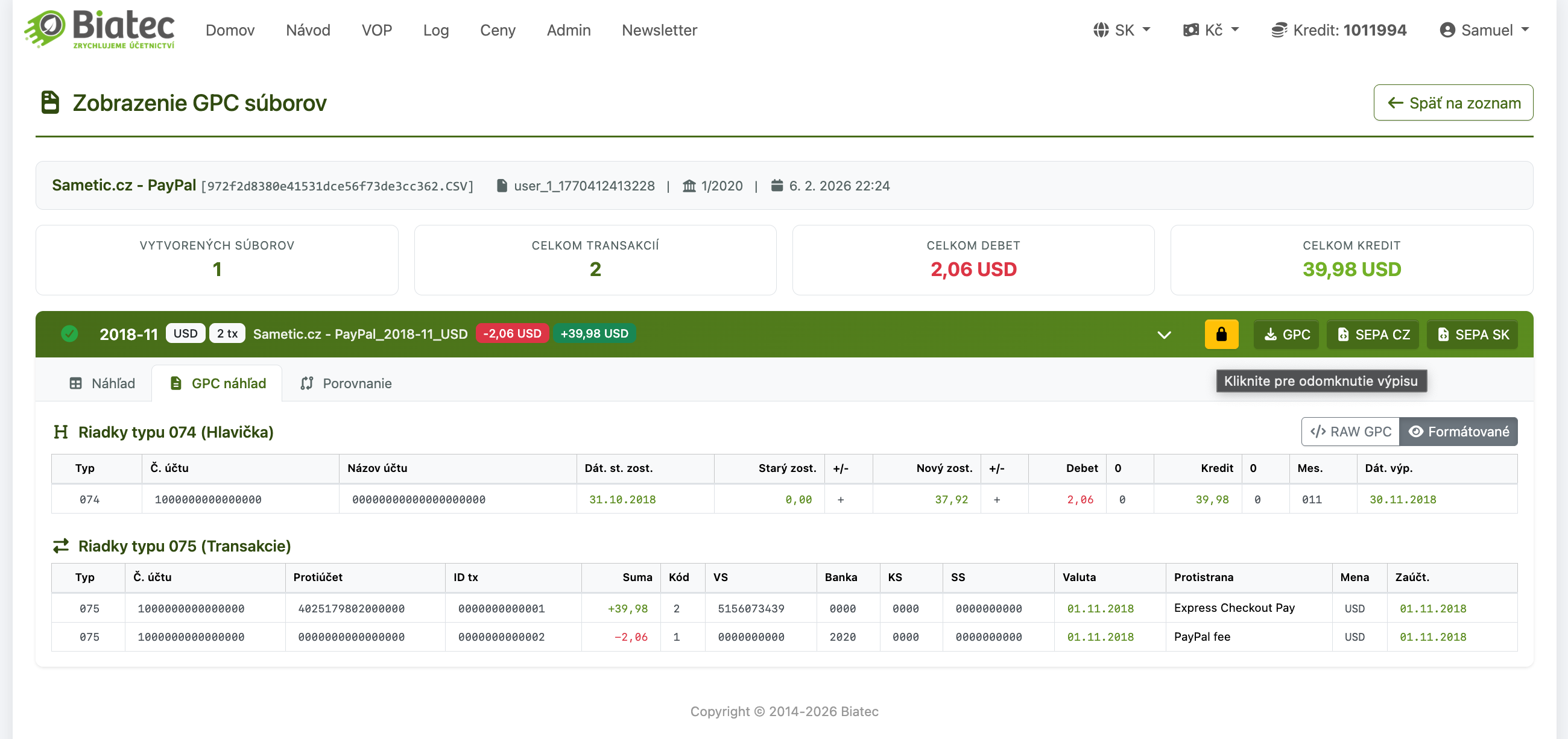
Odomknutie suboru
Dialog na odomknutie suboru - zobrazuje potrebny pocet kreditov
Pozor: Ak po odomknuti zmenite nastavenia suboru a spustite novu transformaciu, budete opatovne vyzvanai na odomknutie a spotrebujete dalsie kredity.

10 Stiahnutie suborov

Po odomknuti su dostupne nasledovne formaty na stiahnutie:

  • GPC - standardny format pre ceske a slovenske uctovne systemy (Pohoda, Money S3, ...)
  • SEPA XML CZ - format camt.053 s ceskymi IBAN/BIC udajmi
  • SEPA XML SK - format camt.053 so slovenskymi IBAN/BIC udajmi
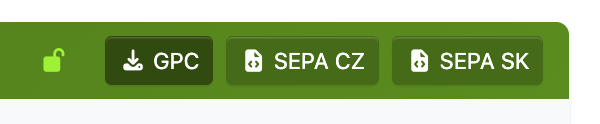
Stiahnutie suboru
Moznosti stiahnutia - GPC, SEPA XML CZ, SEPA XML SK

11 Porovnanie s inym GPC

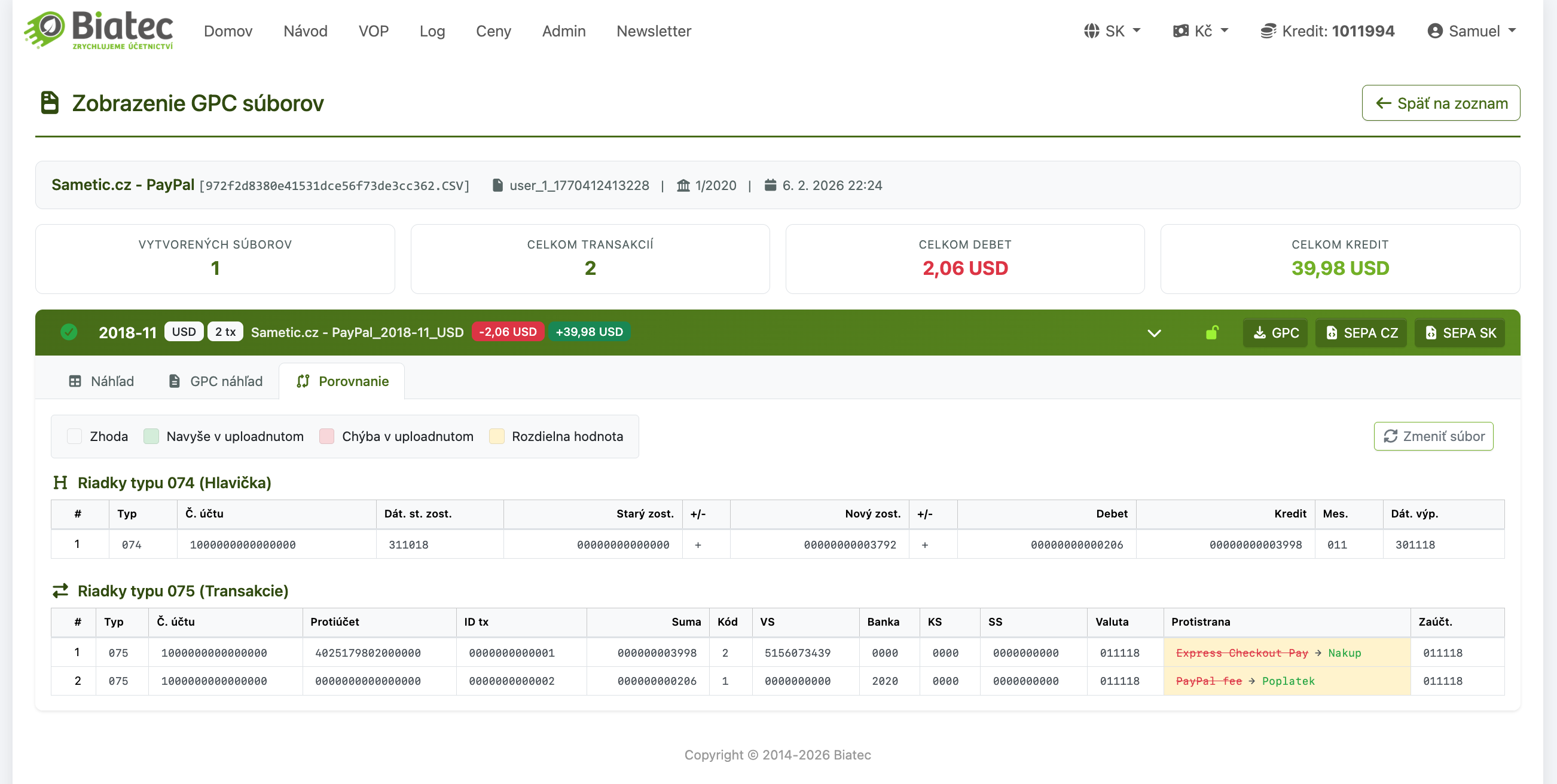
Biatec ponuka moznost farebneho porovnania vygenerovaneho GPC suboru s referencnym suborom. Tato funkcia je uzitocna na overenie spravnosti transformacie.

V založke Porovnanie nahrajte referencny GPC subor. System zvyrazni rozdiely:

  • Zelene - zhodne udaje
  • Cervene - odlisne udaje
Farebne porovnanie GPC
Farebne porovnanie dvoch GPC suborov - rozdiely su zvyraznene

Zhrnutie procesu

Kompletny proces spracovania bankoveho vypisu v 6 hlavnych krokoch:

  1. Nahrat - nahrajte bankovy vypis (CSV, XML, XLS, PDF)
  2. Namapovat - skontrolujte alebo upravte mapovanie stlpcov
  3. Nastavit filtre - volitelne upravte pravidla pre transakcie
  4. Transformovat - spustite konverziu do GPC/SEPA formatu
  5. Odomknut - odomknite subor pomocou kreditov
  6. Stiahnut - stiahnite hotovy subor a importujte do uctovnictva